
CyberBara Canvas 使用教程
用中文演示如何在 CyberBara Canvas 中创建画布、生成文本、生成图片、生成视频、生成音频并导出模板。
开始前
这篇教程全部使用中文界面,演示的是 CyberBara Canvas 的完整工作流。
1. 创建画布
先进入 Canvas 列表页,点击 新建画布。
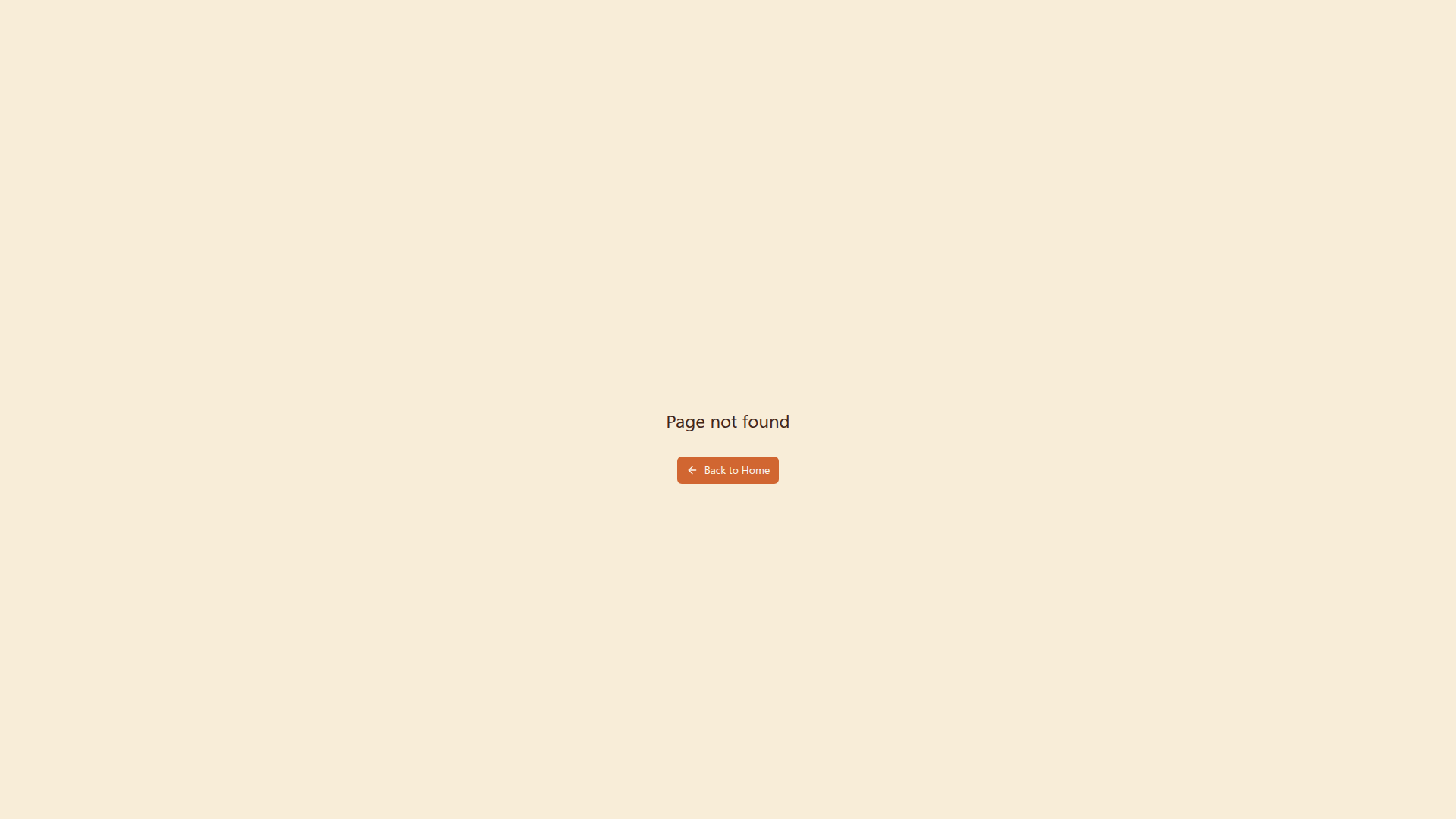
新建完成后,打开刚创建的画布,进入编辑器。
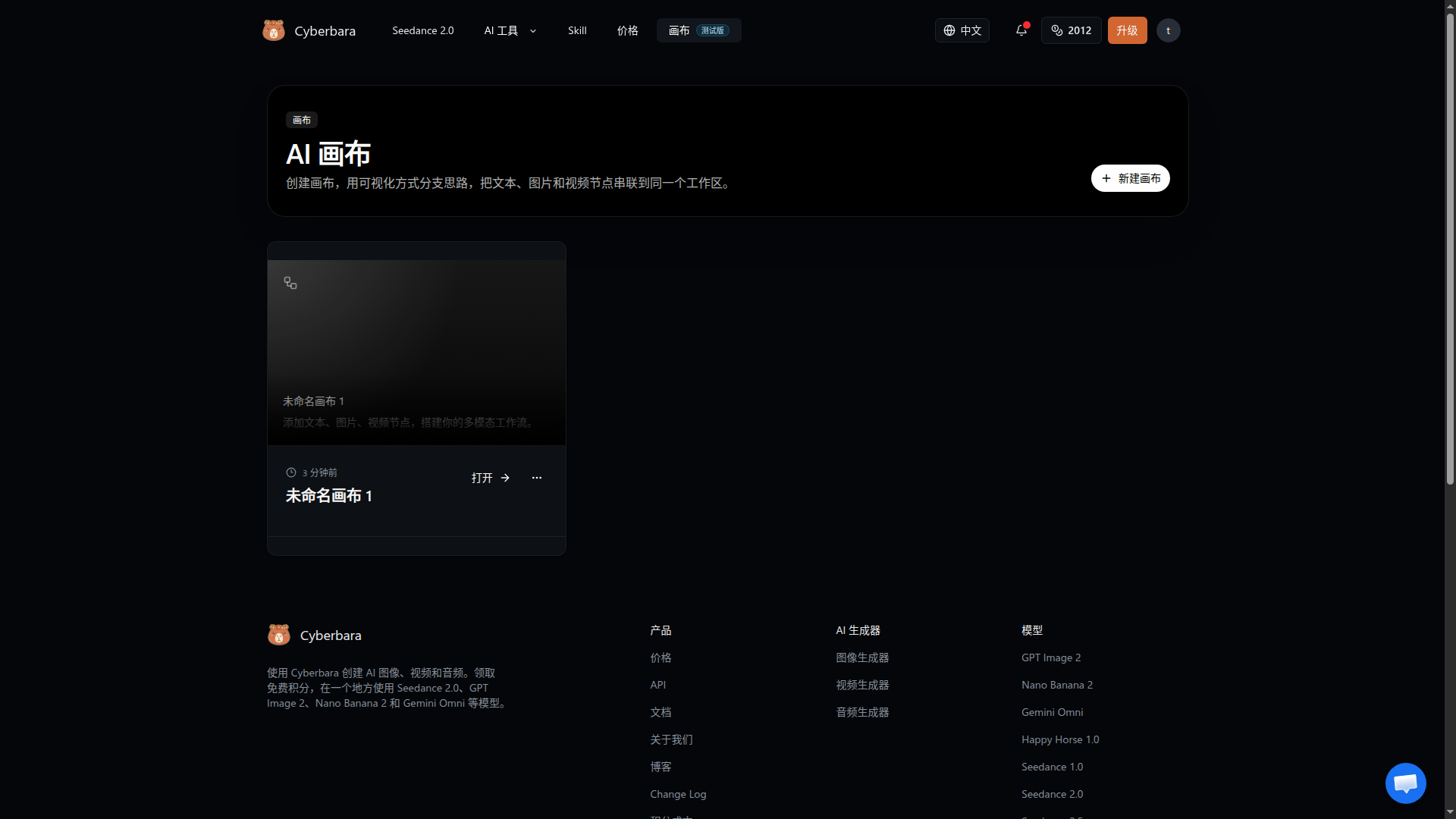
2. 生成文本
先添加一个文本节点,用它生成 15 秒 Cyberbara 卡通短片脚本。
建议直接这样写:
请写一个 15 秒 Cyberbara 卡通短片脚本。主角是一只戴橙色围巾的水豚,场景从清晨城市天台开始,包含 3 个镜头,每个镜头给出画面描述、角色动作、对白或旁白、时长,并保持轻松可爱、适合后续生成故事版。
3. 生成图片或上传图片
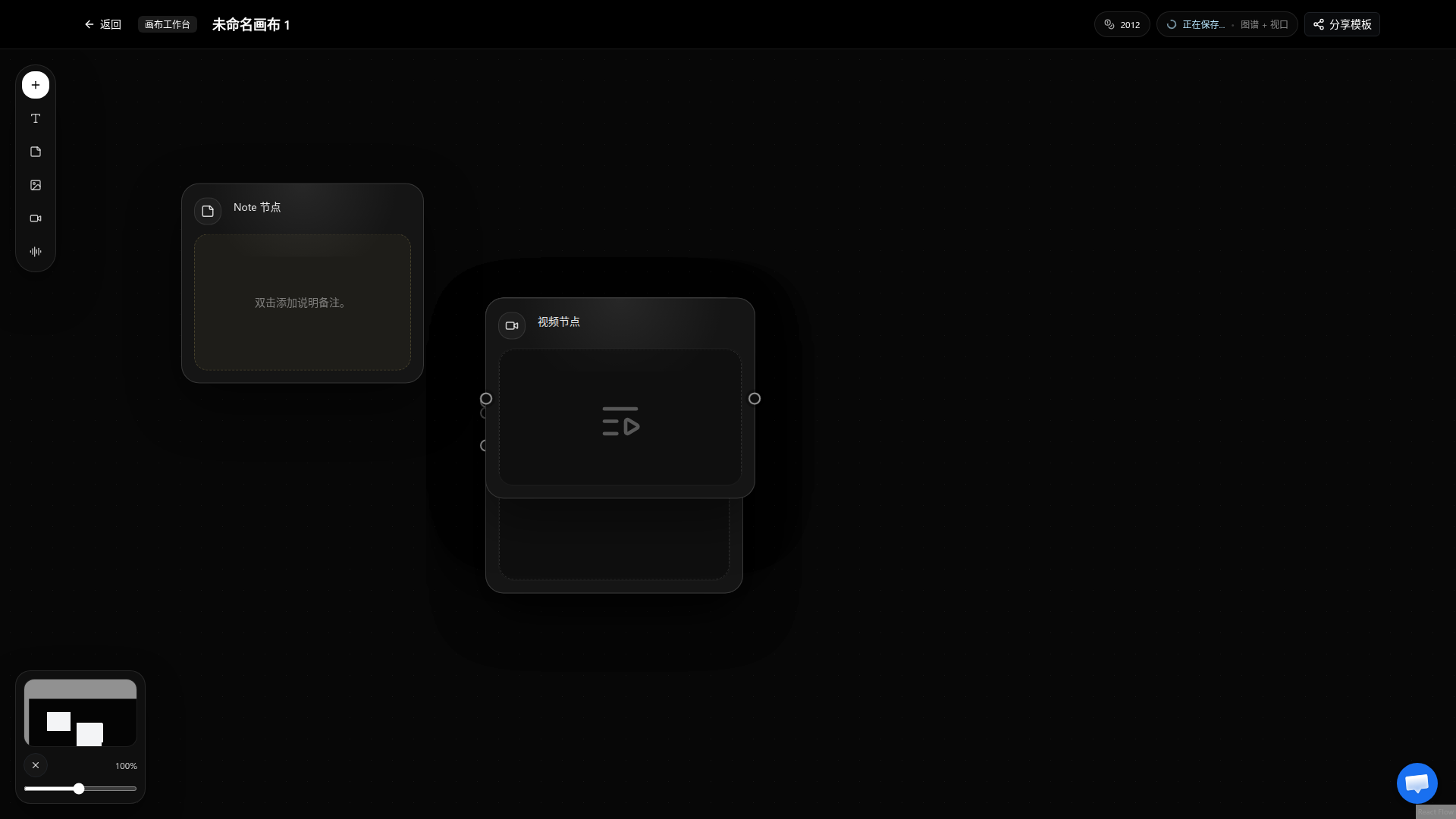
接着添加图片节点,把上一段脚本作为输入,生成九宫格故事版。
建议提示词:
基于上一步 15 秒 Cyberbara 卡通短片脚本,生成九宫格故事版。要求 3x3 分镜,统一卡通风格,清晰展示镜头推进、角色动作、表情变化和场景转场,适合后续视频生成。
模型选择 Nano Banana Pro,需要时再进 设置 调整画幅和分辨率。
4. 生成视频
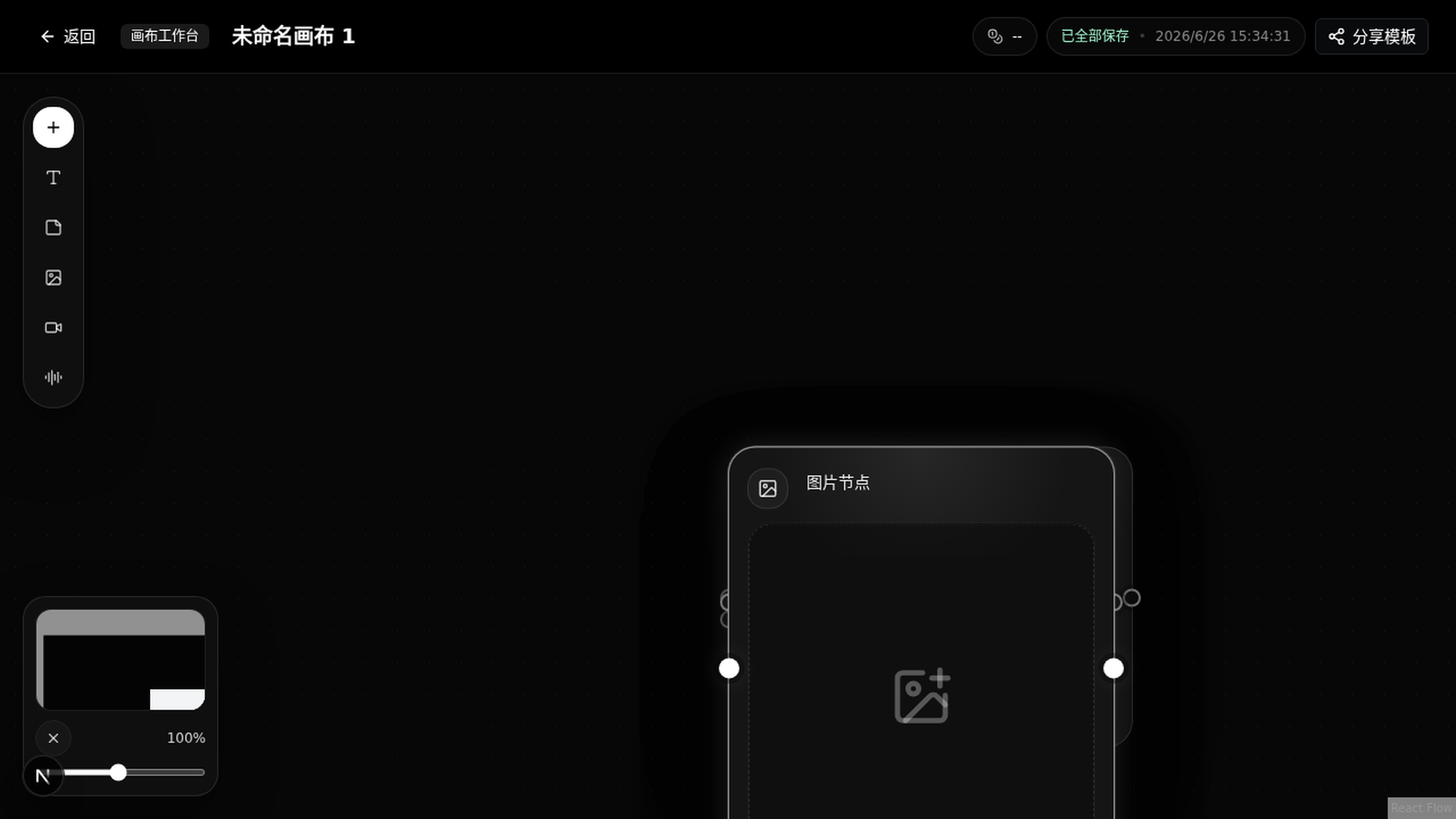
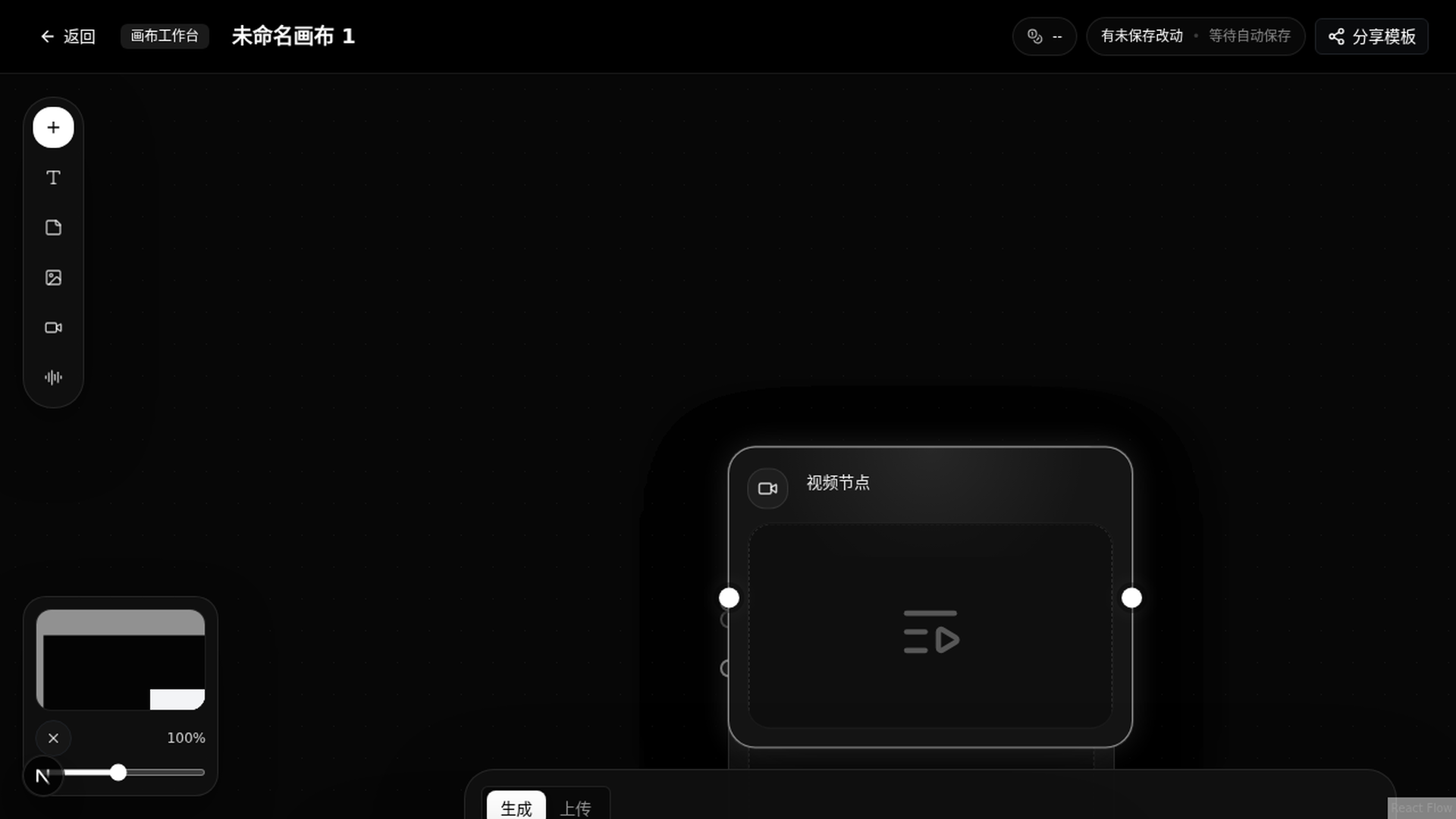
再添加视频节点,把刚才的九宫格故事版作为输入,输出 Seedance 2.0 Mini 视频。
建议提示词:
使用上一步的九宫格故事版作为输入,生成一支 15 秒的 Seedance 2.0 Mini 视频。保持卡通质感、柔和镜头运动、连续动作和轻松节奏,适合社交媒体短片。
模型选择 Seedance 2 Mini,然后按需打开 设置 调整比例、分辨率和时长。
5. 生成音频
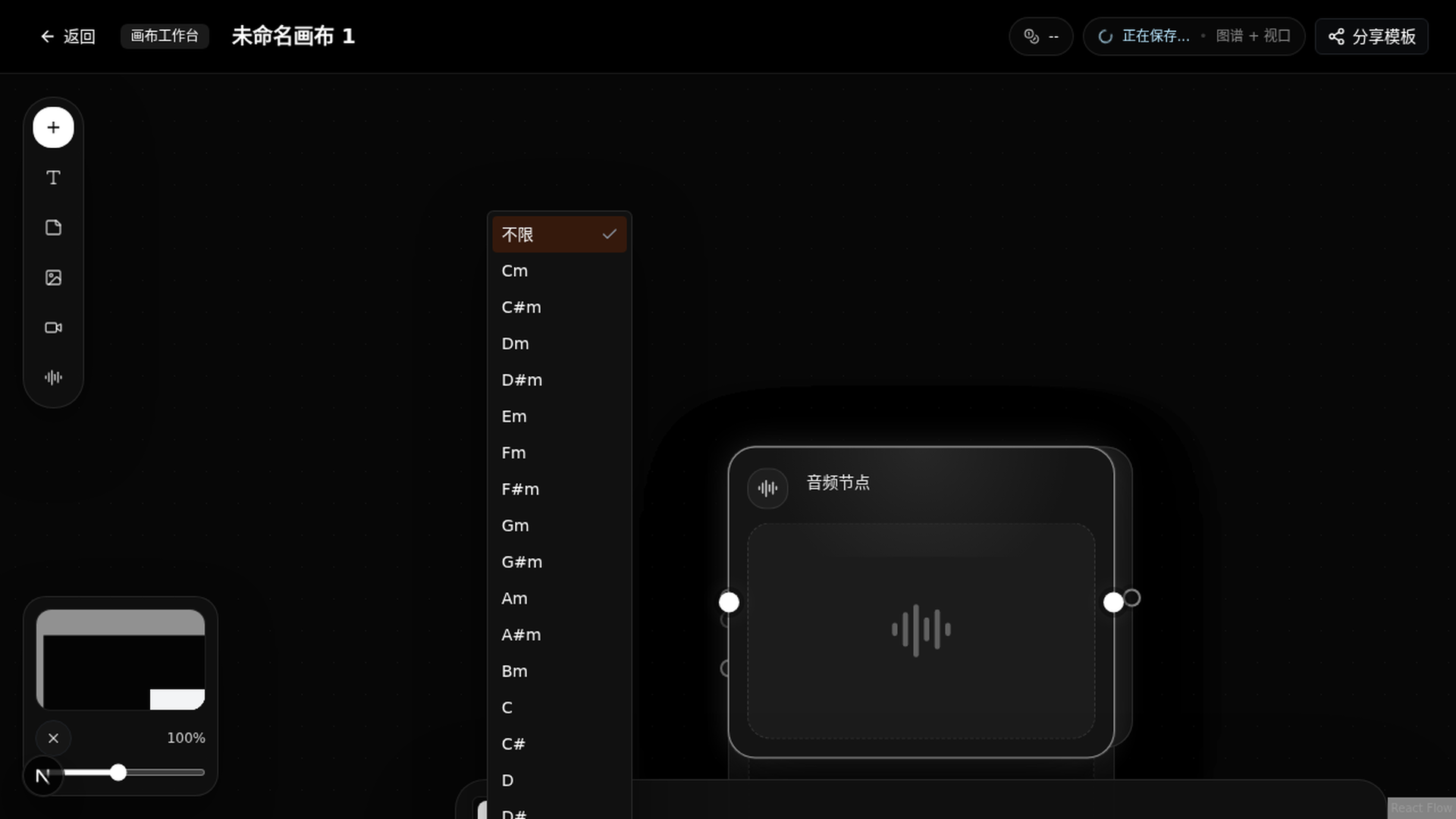
再添加音频节点,用 Suno 生成背景音乐。
建议提示词:
用 Suno 生成一段 15 秒背景音乐:温暖、俏皮、轻快的卡通配乐,带一点早晨城市节奏感,适合水豚动画短片。
模型选择 Suno 后即可开始生成。
6. 模板导出
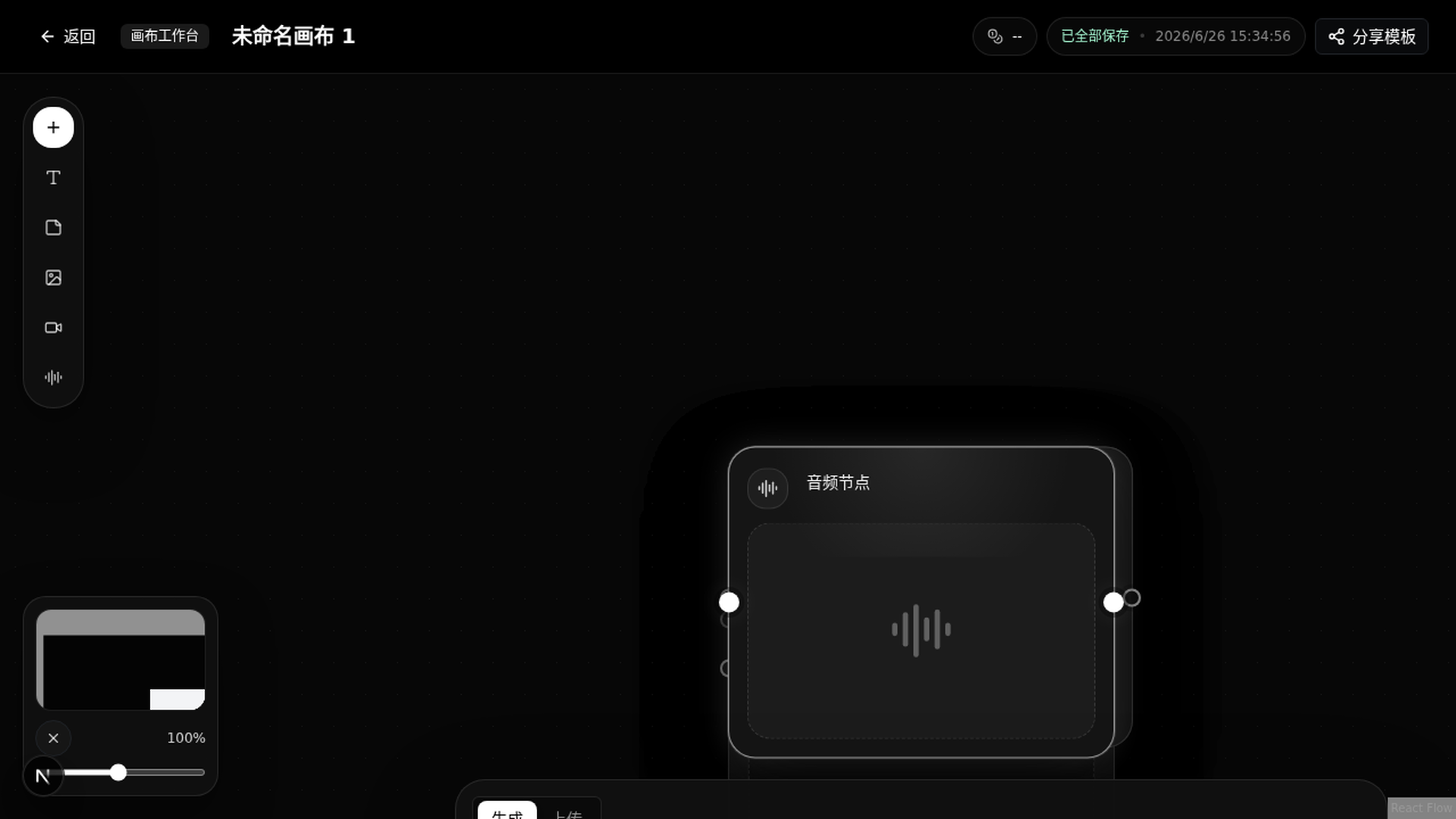
画布搭好后,点击右上角 分享模板,把当前画布导出成模板。
建议布局
为了避免节点互相遮挡,建议按这个顺序放置:
- 文本节点放左上
- 图片节点放中上
- 视频节点放右上
- 音频节点放右下
这样后续在教程里回看截图,会更容易看清每一步。